

Η εγκατάσταση και η ενεργοποίηση ενός USB modem με κάρτα SIM σε φορητό υπολογιστή αποτελεί μια αξιόπιστη λύση για πρόσβαση στο διαδίκτυο εκτός σπιτιού, αρκεί να ακολουθηθούν τα σωστά βήματα παραμετροποίησης του υλικού και του λογισμικού.
Προετοιμασία της κάρτας SIM και φυσική τοποθέτηση
Πριν εισάγετε το USB modem στον υπολογιστή σας, η σωστή προετοιμασία της κάρτας SIM είναι απαραίτητη για την αποφυγή σφαλμάτων σύνδεσης. Το πρώτο και πιο κρίσιμο βήμα είναι η απενεργοποίηση του κωδικού PIN της κάρτας SIM. Αυτό μπορεί να γίνει εύκολα τοποθετώντας προσωρινά την κάρτα σε ένα smartphone και απενεργοποιώντας την απαίτηση PIN από τις ρυθμίσεις ασφαλείας. Αν το modem δεν διαθέτει διεπαφή εισαγωγής PIN κατά την εκκίνηση, η ενεργή προστασία PIN θα εμποδίσει τη σύνδεση στο δίκτυο κινητής τηλεφωνίας.
Στη συνέχεια, ελέγξτε το μέγεθος της κάρτας SIM. Τα περισσότερα σύγχρονα USB modem χρησιμοποιούν είτε Micro SIM είτε Nano SIM, συχνά απαιτώντας τη χρήση πλαστικού προσαρμογέα (adapter). Βεβαιωθείτε ότι η κάρτα έχει τοποθετηθεί με τη σωστή φορά, ακολουθώντας το ανάγλυφο σχήμα στην υποδοχή του modem. Οι χρυσές επαφές του chip πρέπει να εφάπτονται πλήρως με τους εσωτερικούς ακροδέκτες της συσκευής για τη διασφάλιση της ηλεκτρικής αγωγιμότητας.
Σύνδεση USB και αυτόματη εγκατάσταση οδηγών
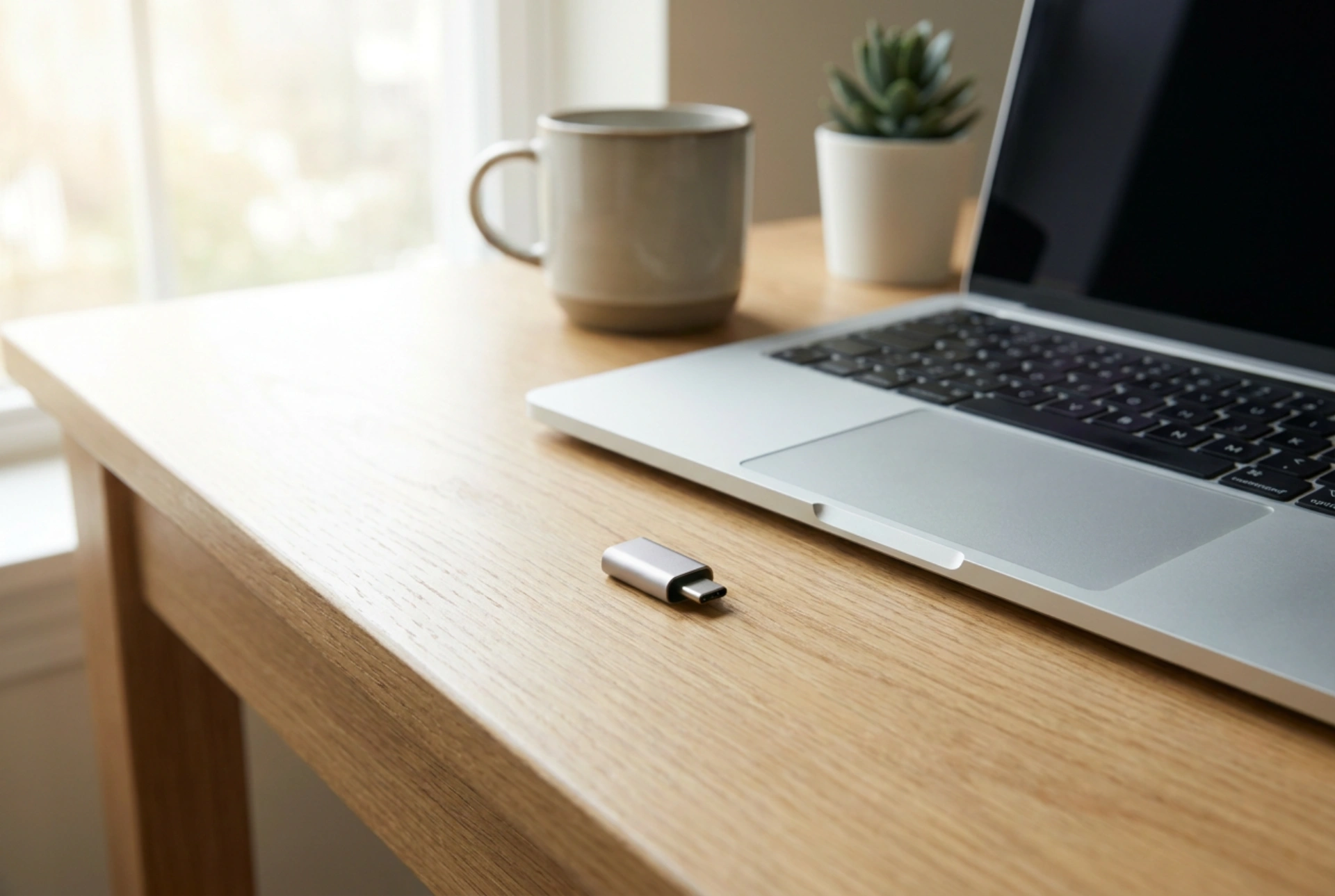
Μόλις τοποθετηθεί η κάρτα SIM, συνδέστε το modem σε μια ελεύθερη θύρα USB του laptop σας. Είναι προτιμότερο να χρησιμοποιήσετε μια θύρα USB 3.0 (συνήθως μπλε χρώματος) για σταθερότερη παροχή ρεύματος, καθώς η αναζήτηση σήματος δικτύου απαιτεί αυξημένη ηλεκτρική ισχύ. Τα περισσότερα σύγχρονα USB modems λειτουργούν με την τεχνολογία "Plug and Play" και αναγνωρίζονται από το λειτουργικό σύστημα ως εικονικές συσκευές CD-ROM που περιέχουν τους απαραίτητους οδηγούς (drivers).
Μόλις συνδεθεί η συσκευή, θα εμφανιστεί ένα παράθυρο αυτόματης εκτέλεσης για την εγκατάσταση του διαχειριστικού λογισμικού. Εάν αυτό δεν συμβεί, ανοίξτε τη διαχείριση αρχείων του υπολογιστή σας, εντοπίστε τον εικονικό δίσκο του modem και εκτελέστε το αρχείο εγκατάστασης (συνήθως setup.exe). Αυτή η διαδικασία εγκαθιστά τις απαραίτητες βιβλιοθήκες συστήματος και το λογισμικό ελέγχου της σύνδεσης.
Ρύθμιση του APN (Access Point Name)
Η συσκευή ενδέχεται να μην συνδεθεί αυτόματα στο διαδίκτυο εάν δεν έχουν εισαχθεί οι σωστές παράμετροι APN του παρόχου σας. Το APN λειτουργεί ως πύλη σύνδεσης μεταξύ του δικτύου κινητής τηλεφωνίας και του διαδικτύου. Για να το ρυθμίσετε:
- Ανοίξτε το λογισμικό διαχείρισης του modem ή μεταβείτε στις ρυθμίσεις δικτύου του λειτουργικού συστήματος (Ρυθμίσεις > Δίκτυο και Internet > Κινητή τηλεφωνία).
- Επιλέξτε τη δημιουργία ενός νέου προφίλ σύνδεσης.
- Εισαγάγετε το όνομα APN που παρέχεται από τον πάροχο κινητής τηλεφωνίας σας (όπως internet ή gprs).
- Αφήστε τα πεδία "Όνομα χρήστη" και "Κωδικός πρόσβασης" κενά, εκτός αν ορίζεται διαφορετικά από τον πάροχο.
- Ορίστε τον τύπο ελέγχου ταυτότητας σε PAP ή CHAP, οι οποίοι είναι οι τυπικοί πρωτοκόλλων ασφαλείας για αυτές τις συνδέσεις.
Αποθηκεύστε το προφίλ και ορίστε το ως προεπιλεγμένο. Η συσκευή θα πραγματοποιήσει επαλήθευση των στοιχείων και θα ξεκινήσει τη μεταφορά δεδομένων.
Βελτιστοποίηση σήματος και αντιμετώπιση προβλημάτων
Η ποιότητα της σύνδεσης εξαρτάται άμεσα από τη φυσική θέση του laptop και τις παρεμβολές στο περιβάλλον. Τα ραδιοκύματα υψηλής συχνότητας που χρησιμοποιούνται από τα δίκτυα 4G και 5G μπορούν να εξασθενήσουν από χοντρούς τοίχους σκυροδέματος, μεταλλικά εμπόδια ή άλλες ηλεκτρονικές συσκευές. Εάν αντιμετωπίζετε χαμηλές ταχύτητες ή συχνές αποσυνδέσεις, τοποθετήστε το laptop κοντά σε παράθυρο.
Επίσης, αποφύγετε τη χρήση μεγάλων καλωδίων επέκτασης USB που δεν είναι θωρακισμένα, καθώς προκαλούν πτώση τάσης και απώλεια δεδομένων. Εάν το modem θερμαίνεται υπερβολικά κατά τη διάρκεια εκτενούς χρήσης, αυτό είναι φυσιολογικό αποτέλεσμα της συνεχούς εκπομπής ραδιοσυχνοτήτων, αλλά καλό είναι να διασφαλίζεται ο επαρκής αερισμός της θύρας USB.