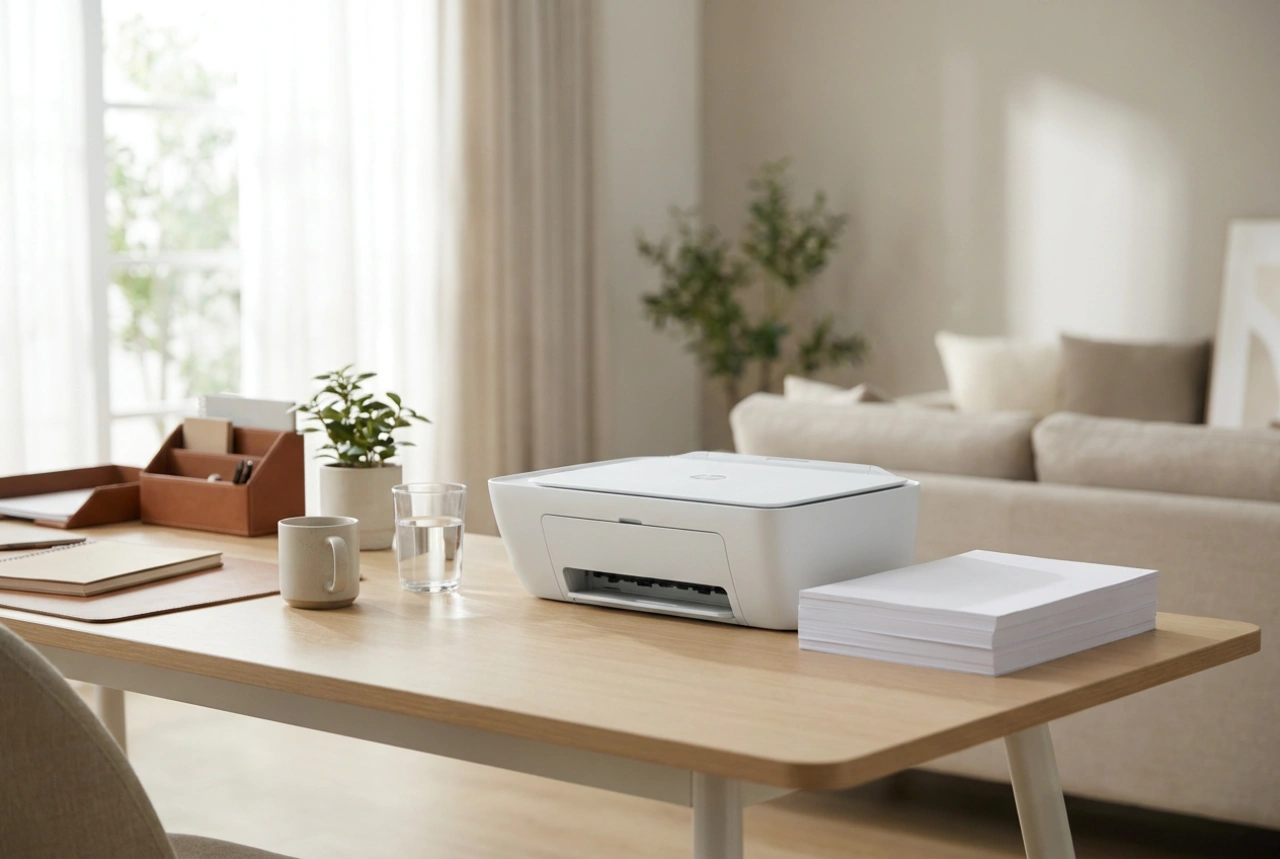


Η εκτύπωση απευθείας από το κινητό τηλέφωνο προσφέρει εξαιρετική ευκολία στην καθημερινότητα, αλλά συχνά εμποδίζεται από αποσυνδέσεις, αποτυχίες εντοπισμού της συσκευής ή λανθασμένη μορφοποίηση των εγγράφων. Η οριστική επίλυση αυτών των προβλημάτων δεν απαιτεί εξειδικευμένες εφαρμογές τρίτων, αλλά τη σωστή παραμετροποίηση του τοπικού δικτύου και των ενσωματωμένων πρωτοκόλλων επικοινωνίας του εκτυπωτή σας.
Κατανόηση της ασύρματης επικοινωνίας: Πώς συνδέεται το κινητό με τον εκτυπωτή
Για να ξεκινήσει μια εκτύπωση από το κινητό, η φορητή συσκευή πρέπει πρώτα να εντοπίσει τον εκτυπωτή στο ίδιο τοπικό δίκτυο (LAN). Αυτό επιτυγχάνεται μέσω πρωτοκόλλων αυτόματης ανακάλυψης υπηρεσιών, όπως το Multicast DNS (mDNS). Όταν πατάτε το κουμπί της εκτύπωσης, το τηλέφωνο στέλνει ένα πακέτο δεδομένων αναζήτησης σε μια συγκεκριμένη διεύθυνση multicast. Αν ο εκτυπωτής είναι ενεργός και συνδεδεμένος, απαντά στέλνοντας τις προδιαγραφές του.
Ωστόσο, πολλά οικιακά ρούτερ είναι ρυθμισμένα να εμποδίζουν την κυκλοφορία multicast μεταξύ των ζωνών συχνοτήτων (π.χ. μεταξύ των 2,4 GHz και των 5 GHz) για λόγους ασφαλείας ή εξοικονόμησης πόρων. Αυτός είναι ο κύριος λόγος για τον οποίο το τηλέφωνό σας μπορεί να μην «βλέπει» τον εκτυπωτή, παρόλο που και οι δύο συσκευές είναι συνδεδεμένες στο ίδιο Wi-Fi. Για την απρόσκοπτη λειτουργία, είναι απαραίτητο να ενεργοποιήσετε τη λειτουργία IGMP Snooping ή να απενεργοποιήσετε την απομόνωση σημείου πρόσβασης (AP Isolation) στις ρυθμίσεις του δρομολογητή σας.
Η σημασία της στατικής διεύθυνσης IP στον εκτυπωτή
Από προεπιλογή, οι περισσότεροι εκτυπωτές λαμβάνουν μια διεύθυνση IP αυτόματα μέσω του πρωτοκόλλου DHCP του ρούτερ. Αυτή η διεύθυνση όμως έχει συγκεκριμένο χρόνο ισχύος (lease time). Όταν ο χρόνος αυτός λήξει, ο δρομολογητής ενδέχεται να εκχωρήσει μια νέα, διαφορετική διεύθυνση IP στον εκτυπωτή σας. Το κινητό τηλέφωνο, το οποίο έχει αποθηκεύσει την προηγούμενη διεύθυνση, θα αδυνατεί πλέον να επικοινωνήσει μαζί του, εμφανίζοντας σφάλμα σύνδεσης.
Η λύση σε αυτό το πρόβλημα είναι η απόδοση μιας σταθερής (στατικής) διεύθυνσης IP στον εκτυπωτή σας. Αυτό μπορεί να επιτευχθεί με δύο τρόπους:
- Μέσω της διεπαφής ιστού του εκτυπωτή: Εισάγετε την τρέχουσα IP του εκτυπωτή σε έναν περιηγητή ιστού, μεταβείτε στις ρυθμίσεις δικτύου (Network/IPv4) και αλλάξτε τη ρύθμιση από Automatic/DHCP σε Manual/Static, ορίζοντας μια διεύθυνση έξω από το εύρος διανομής του DHCP του ρούτερ σας.
- Μέσω της δέσμευσης διεύθυνσης (IP Reservation) στο ρούτερ: Συνδέστε τη μοναδική διεύθυνση MAC του εκτυπωτή με μια συγκεκριμένη IP, ώστε ο δρομολογητής να του παρέχει πάντα την ίδια διεύθυνση κάθε φορά που συνδέεται.
Καθολικά πρωτόκολλα εκτύπωσης: Driverless τεχνολογία
Τα σύγχρονα λειτουργικά συστήματα των κινητών τηλεφώνων δεν χρησιμοποιούν παραδοσιακά προγράμματα οδήγησης (drivers). Αντ' αυτού, βασίζονται σε καθολικά πρότυπα που μετατρέπουν τα δεδομένα σε μορφή που ο εκτυπωτής μπορεί να κατανοήσει άμεσα. Τα δύο κύρια πρωτόκολλα είναι το AirPrint για συσκευές iOS και το Mopria για συσκευές Android.
Αυτά τα πρωτόκολλα χρησιμοποιούν τη μορφοποίηση PDF ή JPEG ως ενδιάμεσο στάδιο. Όταν στέλνετε ένα έγγραφο, το τηλέφωνο το μετατρέπει σε μια τυποποιημένη ροή δεδομένων (rasterization). Για να λειτουργήσει αυτή η διαδικασία χωρίς σφάλματα, ο εκτυπωτής πρέπει να έχει ενεργοποιημένα αυτά τα πρωτόκολλα στο λογισμικό του. Μέσα από το μενού ρυθμίσεων του εκτυπωτή, βεβαιωθείτε ότι οι επιλογές αυτές είναι ενεργές, καθώς και η θύρα IPP (Internet Printing Protocol), η οποία αποτελεί τη βάση αυτών των τεχνολογιών.
Βελτιστοποίηση της συχνότητας Wi-Fi και της τοποθέτησης
Η φυσική θέση του εκτυπωτή και η συχνότητα του δικτύου παίζουν καθοριστικό ρόλο στην ταχύτητα μεταφοράς των δεδομένων εκτύπωσης, ειδικά όταν πρόκειται για μεγάλα αρχεία PDF ή φωτογραφίες υψηλής ανάλυσης. Οι εκτυπωτές που λειτουργούν στη ζώνη των 2,4 GHz έχουν μεγαλύτερη εμβέλεια και διαπερνούν ευκολότερα τους τοίχους, αλλά η ταχύτητά τους είναι περιορισμένη και υπόκεινται σε παρεμβολές από άλλες οικιακές συσκευές. Αν ο εκτυπωτής σας υποστηρίζει τη ζώνη των 5 GHz, προτιμήστε τη για ταχύτερη μεταφορά δεδομένων, υπό την προϋπόθεση ότι η συσκευή βρίσκεται σχετικά κοντά στον δρομολογητή σας.
Συνοπτικός οδηγός σταθερής διαμόρφωσης
- Συνδέστε το κινητό και τον εκτυπωτή στο ίδιο ακριβώς υποδίκτυο (αποφύγετε τα δίκτυα επισκεπτών).
- Ορίστε μια σταθερή IP στον εκτυπωτή για να αποτρέψετε την απώλεια σύνδεσης μετά από επανεκκινήσεις.
- Ενεργοποιήστε τα πρωτόκολλα mDNS και IPP στις ρυθμίσεις δικτύου του εκτυπωτή σας.
- Απενεργοποιήστε την απομόνωση σημείου πρόσβασης (AP Isolation) στο ρούτερ σας για να επιτρέψετε τη μεταφορά πακέτων αναζήτησης.